Adresse Physique
France,120 Avenue du Marquisat 31170 Tournefeuille/ Côte d'Ivoire, Abidjan Yopougon, Maroc
Adresse Physique
France,120 Avenue du Marquisat 31170 Tournefeuille/ Côte d'Ivoire, Abidjan Yopougon, Maroc

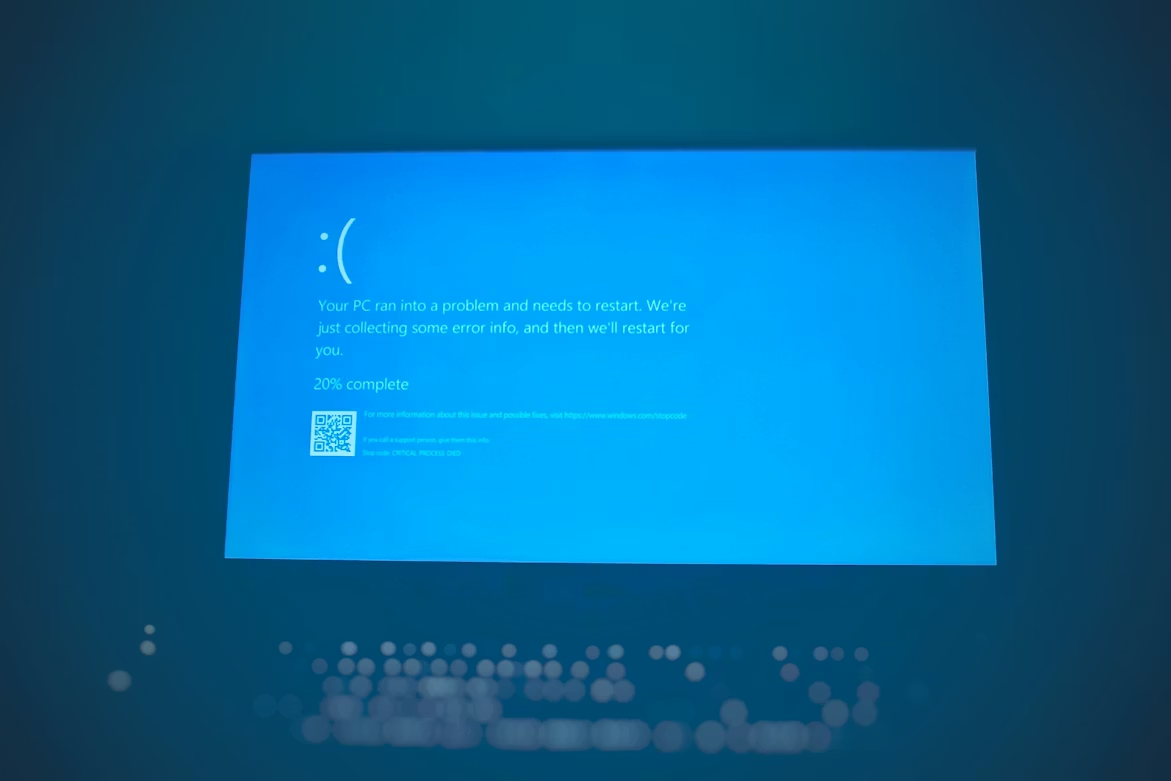
Comment formater un PC Windows 11 sans perdre ses données
Votre PC rame depuis des semaines, Windows 11 s’est mis à afficher des erreurs aléatoires, ou vous voulez simplement repartir sur une installation propre avant de revendre votre ordinateur. Dans tous ces cas, on pense instinctivement au formatage. Et immédiatement vient la question qui fait peur : est-ce que je vais perdre toutes mes photos, mes documents, mes fichiers de travail ?
La réponse courte est non — pas nécessairement. Windows 11 intègre plusieurs méthodes qui permettent de réinstaller ou de remettre à zéro le système d’exploitation tout en conservant vos données personnelles. Microsoft a vraiment simplifié ce processus au fil des versions, et aujourd’hui un formatage avec conservation des fichiers est accessible à n’importe qui, sans compétences techniques particulières.
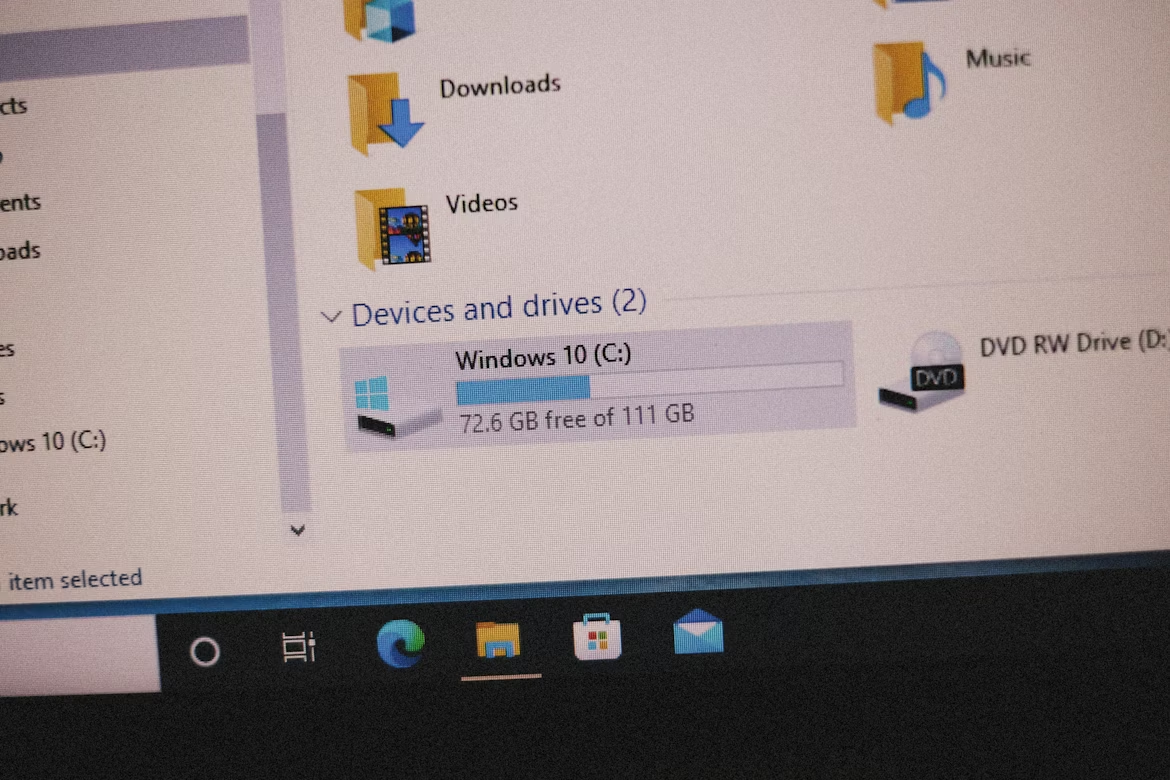
Dans ce guide, on va parcourir les trois approches principales : la réinitialisation intégrée avec l’option « Conserver mes fichiers », la réinstallation via Windows Update (disponible depuis 2024), et la remise à zéro complète avec clé USB pour les cas plus sérieux. On commence par l’indispensable : la sauvegarde.
Le mot « formatage » recouvre en réalité plusieurs réalités très différentes. Pour certains, c’est une remise à zéro complète du disque — tout effacer et repartir de zéro. Pour d’autres, c’est simplement une réinstallation du système d’exploitation pour corriger des problèmes sans toucher aux fichiers personnels. Les deux sont valides, mais elles ne répondent pas aux mêmes situations.
On formate (ou on réinitialise) Windows 11 pour plusieurs raisons concrètes : un PC devenu anormalement lent malgré les nettoyages habituels, des écrans bleus (BSOD) récurrents que les mises à jour ne corrigent pas, une infection par un malware tenace, la préparation avant une vente ou un don de l’ordinateur, ou simplement l’envie de retrouver un système propre et rapide comme au premier jour.
La bonne nouvelle : dans la grande majorité de ces cas, vous pouvez réinstaller Windows 11 en conservant vos documents, vos photos et vos fichiers personnels. Seules les applications tierces sont supprimées — et encore, cela dépend de la méthode choisie. Voici comment procéder, étape par étape.
Même si la méthode que vous allez utiliser promet de conserver vos fichiers, une sauvegarde préalable est non-négociable. Les opérations sur le système d’exploitation comportent toujours une part d’incertitude : coupure de courant au mauvais moment, erreur de manipulation, compatibilité imprévue. Perdre ses photos de famille ou ses documents de travail sur un malentendu, ça n’arrive pas qu’aux autres.
Copiez vos fichiers importants sur un support externe avant de faire quoi que ce soit d’autre. Documents, photos, téléchargements importants, favoris de navigateur exportés, fichiers de configuration de vos logiciels favoris — faites un tour complet de tout ce que vous ne voudriez pas perdre. Un disque dur externe ou une clé USB de grande capacité font parfaitement l’affaire pour cette étape.
Pensez aussi à noter vos licences logicielles (Microsoft Office, antivirus, logiciels métier) et à vous assurer que vous avez les identifiants de tous vos comptes en ligne. Une réinstallation de Windows, même avec conservation des fichiers, supprime les applications installées — vous devrez les réinstaller ensuite.
L’assurance vie de vos données numériques. Avant d’effectuer la moindre manipulation ou modification lourde sur votre système, sauvegardez impérativement vos fichiers sur un support externe. C’est la seule méthode 100% fiable pour se prémunir contre une perte définitive.
C’est la méthode la plus simple, la plus rapide et celle que Microsoft recommande en premier lieu. Elle réinstalle Windows 11 en conservant tous vos fichiers personnels (documents, photos, musique, vidéos dans les dossiers utilisateur), mais supprime les applications tierces installées. Votre Windows retrouve une installation propre, votre contenu reste intact.
Si votre PC démarre encore normalement et que vous pouvez accéder au bureau, c’est le chemin le plus direct. Appuyez sur la touche Windows et la touche I simultanément pour ouvrir les Paramètres. Cliquez sur Système dans le menu de gauche, puis faites défiler jusqu’à Récupération. Vous verrez l’option Réinitialiser ce PC avec un bouton Réinitialiser le PC.
À la fin du processus de réinitialisation, Windows génère automatiquement un fichier HTML intitulé « Applications supprimées » directement sur votre bureau. Ce rapport officiel dresse l’inventaire complet de tous les logiciels qui ont été désinstallés du système.
Si votre PC ne démarre plus correctement et que vous n’arrivez pas jusqu’au bureau, pas de panique. Windows 11 dispose d’un environnement de récupération accessible même quand le système est planté. Au démarrage du PC, appuyez plusieurs fois sur la touche F11 (ou F8 selon les fabricants) pour accéder aux options de récupération. Vous y trouverez la même option Réinitialiser ce PC avec les mêmes choix qu’depuis les Paramètres.
Microsoft a introduit depuis la mise à jour de février 2024 une nouvelle méthode encore plus simple pour les utilisateurs de Windows 11 22H2 et versions ultérieures. Elle s’appelle « Résoudre les problèmes à l’aide de Windows Update » et elle permet de télécharger et réinstaller Windows 11 de façon transparente, en conservant vos fichiers, vos applications ET vos paramètres. C’est la méthode la moins invasive qui existe.
Pour y accéder : ouvrez les Paramètres (Windows + I), allez dans Système, puis Récupération. Vous verrez une option intitulée Résoudre les problèmes à l’aide de Windows Update avec un bouton Réinstaller maintenant. Cliquez dessus. Windows télécharge les fichiers nécessaires en arrière-plan et vous pouvez continuer à utiliser votre ordinateur pendant ce temps. Un redémarrage est nécessaire à la fin pour finaliser l’installation.
Cette méthode est idéale pour corriger des problèmes système sans toucher à votre configuration. Elle convient particulièrement aux cas de fichiers système corrompus, de mises à jour bloquées ou de comportements erratiques inexplicables. En revanche, si votre PC est très lent ou très pollué par des logiciels indésirables, la méthode 1 avec suppression des applications donnera un résultat plus propre.
Si les deux méthodes précédentes ne sont pas disponibles ou si vous souhaitez une installation vraiment propre depuis zéro, la clé USB bootable est la solution de référence. C’est aussi la seule méthode qui fonctionne si votre disque dur a été remplacé ou si la partition de récupération Windows est endommagée.
Vous avez besoin d’une clé USB d’au moins 8 Go (16 Go recommandés) et d’un autre PC ou du même PC s’il fonctionne encore. Rendez-vous sur le site officiel de Microsoft (microsoft.com/fr-fr/software-download/windows11) et téléchargez l’outil Media Creation Tool. Lancez-le, acceptez les conditions, choisissez la langue et l’architecture (64 bits dans la quasi-totalité des cas), sélectionnez Lecteur flash USB, désignez votre clé USB et laissez l’outil créer automatiquement le support d’installation. Comptez 20 à 30 minutes.
Branchez la clé sur le PC à formater. Redémarrez et accédez au BIOS ou au menu de démarrage en appuyant sur la touche prévue à cet effet selon votre fabricant : F2, F12, Suppr ou Échap au démarrage. Dans le menu, sélectionnez votre clé USB comme premier périphérique de démarrage. L’installation Windows 11 se lance automatiquement.
Au lancement de l’installateur, vous avez deux chemins. Le premier est une installation en place : vous gardez Windows mais le système est réinstallé proprement par-dessus, en conservant vos fichiers et applications. C’est l’équivalent de la méthode 1 mais depuis un support externe. Le deuxième est une installation propre complète : vous supprimez toutes les partitions du disque C et vous repartez de zéro. C’est le vrai « formatage » au sens strict, et il efface tout. Choisissez cette option uniquement si vous avez bien sauvegardé vos données et que vous voulez un PC comme neuf.
Si vous optez pour une installation propre avec suppression des cloisons existantes, TOUTES les données et fichiers présents sur le disque C seront effacés de façon définitive. Il sera techniquement impossible de les récupérer après cette manipulation.
Que vous ayez opté pour la réinitialisation avec conservation des fichiers ou pour l’installation propre, les premières actions au redémarrage sont les mêmes. Elles conditionnent la sécurité et le bon fonctionnement de votre système fraîchement installé.
Pour garder votre PC Windows 11 performant sur le long terme après cette remise à zéro, consultez notre guide Comment réduire la consommation de sa climatisation : 10 astuces efficaces — et plus largement, retrouvez toutes nos astuces maison et tech dans la rubrique dédiée du blog.
Avant de se lancer dans une réinstallation, il vaut la peine d’essayer quelques commandes système que Windows met à disposition. Elles corrigent les fichiers système endommagés sans toucher au reste et prennent dix minutes à exécuter. Si le problème vient d’une corruption de fichiers système, ces commandes règlent souvent la situation sans qu’on ait besoin d’aller plus loin.
Ouvrez le Terminal Windows ou l’Invite de commandes en mode Administrateur (clic droit sur le bouton Démarrer, puis « Terminal Windows Administrateur »). Tapez d’abord la commande sfc /scannow et appuyez sur Entrée. Le vérificateur de fichiers système analyse et corrige automatiquement les fichiers endommagés. Une fois terminé, tapez DISM /Online /Cleanup-Image /RestoreHealth et appuyez sur Entrée. Cette commande répare l’image Windows utilisée pour les réparations. Redémarrez votre PC et observez si le problème persiste.
Si après ces commandes et un redémarrage votre PC fonctionne mieux, vous venez peut-être d’éviter une réinstallation complète. Sinon, revenez aux méthodes décrites plus haut — vous aurez au moins la certitude que le problème nécessite une intervention plus profonde.
La sécurité de vos données va au-delà du formatage. Pour mieux protéger votre maison et vos équipements numériques au quotidien, notre article Comment protéger sa maison sans alarme : 15 solutions efficaces vous donnera des réflexes utiles sur la protection physique et numérique de votre environnement.
Non. La licence Windows 11 est désormais liée à votre compte Microsoft ou à votre matériel (processeur, carte mère). Dans les deux cas, elle se réactive automatiquement après la réinstallation dès que vous vous connectez à Internet et que vous renseignez votre compte. Vous n’avez pas à racheter Windows.
La réinitialisation intégrée prend entre 30 minutes et 1h30 selon la vitesse de votre disque et votre connexion Internet. L’installation depuis clé USB est du même ordre. La méthode via Windows Update peut être plus longue car elle télécharge une image complète depuis les serveurs Microsoft, mais elle se déroule en arrière-plan sans immobiliser l’ordinateur.
Non. OneDrive synchronise vos fichiers dans le cloud. Même si votre PC est réinitialisé complètement, vos fichiers OneDrive restent accessibles depuis le cloud et se resynchronisent automatiquement à la reconnexion après réinstallation. C’est d’ailleurs l’une des meilleures raisons d’utiliser OneDrive pour ses documents importants.
Dans la plupart des cas, Windows 11 récupère automatiquement les pilotes nécessaires via Windows Update après la réinstallation. Pour les périphériques spécifiques (imprimante, carte graphique dédiée, matériel audio professionnel), il peut être nécessaire de télécharger le pilote depuis le site du fabricant. Notez les modèles de vos composants avant de formater pour faciliter cette recherche si besoin.
L’opportunité parfaite pour métamorphoser votre machine. Si votre ordinateur fonctionne encore avec un vieux disque mécanique (HDD), le formatage est le moment idéal pour installer un SSD. Le gain de réactivité est immédiat et l’ouverture des applications devient instantanée.
Pour aller plus loin sur les questions Tech et informatique, retrouvez tous nos guides pratiques dans la rubrique Tech & Informatique de tous-les-comment.com — des tutoriels clairs pour tous les niveaux, du débutant au passionné.
Formater un PC Windows 11 sans perdre ses données n’est plus le parcours du combattant que c’était autrefois. Microsoft a fait de gros efforts pour rendre ces opérations accessibles, sécurisées et réversibles. Que vous passiez par la réinitialisation intégrée, la méthode Windows Update ou la clé USB, le principe est le même : choisissez l’option « Conserver mes fichiers », laissez Windows faire son travail, et retrouvez un système propre en quelques heures.
Ce qui ne change pas, en revanche, c’est l’importance de la sauvegarde préalable. Même quand une méthode garantit la conservation des données, la précaution d’un disque externe copié avant toute opération système reste la seule vraie assurance contre l’imprévisible. Prenez ces vingt minutes de sauvegarde avant de commencer — vous ne les regretterez jamais.
Et si votre PC tourne encore sur un vieux disque dur, profitez de cette réinstallation pour investir dans un SSD. C’est le seul upgrade qui transforme réellement l’expérience d’utilisation, et un formatage est le moment idéal pour faire cette migration proprement.
Note de transparence : Cet article contient des liens affiliés vers Amazon.fr. En passant par ces liens pour vos achats de matériel ou de stockage, vous contribuez au financement de ce blog sans aucun coût supplémentaire pour vous. Merci pour votre précieux soutien !



Comment mettre Amazon en mode sombre sur ordinateur