Adresse Physique
France,120 Avenue du Marquisat 31170 Tournefeuille/ Côte d'Ivoire, Abidjan Yopougon, Maroc
Adresse Physique
France,120 Avenue du Marquisat 31170 Tournefeuille/ Côte d'Ivoire, Abidjan Yopougon, Maroc

Comment créer un cloud personnel ?
Réponse rapide
Si tu es pressé : la façon la plus fiable de créer un cloud personnel à la maison, c’est d’installer un NAS Synology sur ton réseau. Il te permet de stocker, sauvegarder et retrouver tous tes fichiers depuis n’importe où, sans dépendre d’un abonnement mensuel ni des conditions d’utilisation d’un géant du web.
👉 Voir le NAS Synology et son prix actuelTu paies chaque mois pour du stockage en ligne, et malgré ça, tu tombes régulièrement à court d’espace sur Google Drive ou iCloud. Entre deux augmentations de tarif et la question de savoir qui a vraiment accès à tes photos de vacances, l’envie de reprendre la main sur tes propres données finit toujours par arriver.
Bonne nouvelle : créer un cloud personnel chez toi est plus simple qu’il n’y paraît, et ça coûte souvent moins cher sur deux ou trois ans qu’un abonnement cloud classique. On va voir comment t’y prendre, sans jargon inutile.
Un cloud personnel, c’est un espace de stockage que tu héberges toi-même, chez toi, mais accessible depuis internet comme n’importe quel service cloud classique. Tu gardes toutes les fonctions pratiques (accès à distance, synchronisation, partage de fichiers) sans que tes données transitent par les serveurs d’une entreprise tierce.
La différence essentielle avec Google Drive ou Dropbox, c’est que tu es propriétaire du matériel et des données. Pas de limite de stockage imposée par un abonnement, pas de scan automatique de tes fichiers, pas de risque de voir le service fermer du jour au lendemain.
Prenons un exemple concret. Un forfait Google One à 100 Go coûte environ 30 euros par an, et il faut souvent passer au palier supérieur (200 Go, 2 To) dès que la famille s’agrandit ou que les photos en haute résolution s’accumulent. Sur cinq ans, la note grimpe vite, sans même être propriétaire de quoi que ce soit à la fin.
Un cloud personnel demande un investissement de départ plus élevé, mais tu peux ensuite stocker plusieurs téraoctets sans payer un centime de plus chaque mois. C’est aussi le seul moyen d’avoir une vraie sauvegarde locale de tes fichiers les plus précieux, en plus d’une copie dans le cloud si tu en gardes une.
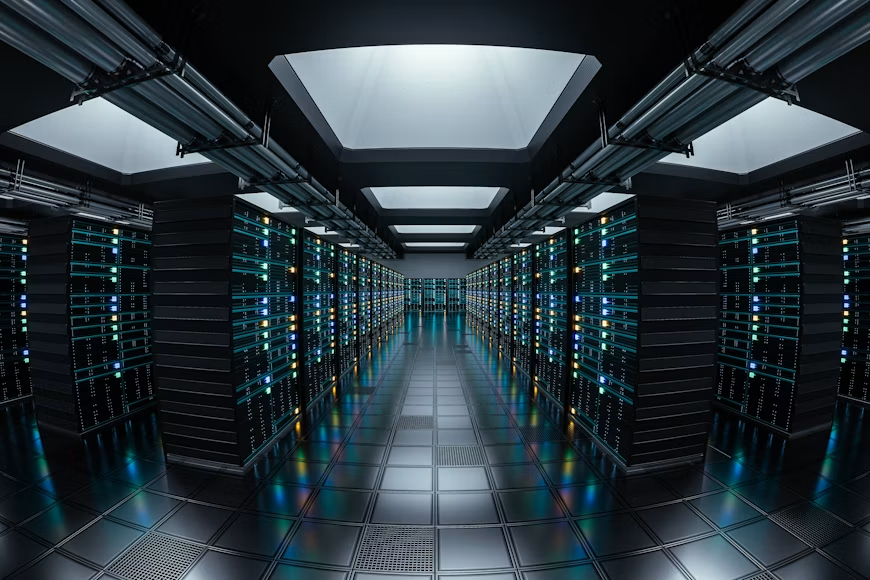
Trois éléments suffisent : un boîtier NAS (Network Attached Storage), un ou plusieurs disques durs adaptés à un fonctionnement 24h/24, et une connexion internet avec un débit montant correct pour accéder à tes fichiers depuis l’extérieur.
Un disque dur externe branché sur ta box ne fait pas un vrai cloud personnel : il n’est pas pensé pour tourner en continu, ne propose pas d’interface d’accès à distance sécurisée, et ne protège pas tes données en cas de panne.
Un NAS Synology règle ces trois problèmes d’un coup : il tourne 24h/24 sans broncher, il propose une application dédiée (Synology Photos, Synology Drive) pour accéder à tes fichiers depuis ton téléphone où que tu sois, et il peut gérer plusieurs disques en miroir pour ne jamais perdre tes données si l’un d’eux tombe en panne.
C’est justement ce dernier point qui fait la différence dans la durée. Avec deux disques configurés en RAID 1 sur un NAS Synology, si un disque lâche (et ça arrive, tôt ou tard), tes fichiers restent intacts sur le second pendant que tu remplaces la pièce défectueuse. Un disque externe classique n’offre aucune protection de ce type.

Une fois le boîtier déballé, l’installation tient en quatre grandes étapes, réalisables en une soirée même sans compétences techniques particulières.
Insère les disques durs dans les baies prévues (les modèles Synology utilisent un système de glissières sans vis, très simple), puis relie le boîtier à ta box internet avec un câble Ethernet. Mets-le sous tension et laisse-le démarrer.
Synology fait tourner son NAS avec un système appelé DSM (DiskStation Manager), une interface qui ressemble à un bureau d’ordinateur classique, accessible depuis ton navigateur. L’assistant d’installation te guide pour créer ton compte administrateur et formater les disques.
Si tu as deux disques ou plus, choisis une configuration RAID 1 (miroir) : tes données sont dupliquées automatiquement sur les deux disques. Tu perds la moitié de la capacité totale, mais tu gagnes une vraie sécurité en cas de panne matérielle.
C’est l’étape qui transforme ton NAS en véritable cloud personnel. Synology propose un service appelé QuickConnect, qui te donne une adresse unique pour accéder à ton NAS depuis n’importe où, sans avoir à configurer manuellement ta box internet.
Avoir ses données chez soi ne veut pas dire qu’elles sont automatiquement en sécurité. Trois réflexes limitent la quasi-totalité des risques : activer la double authentification sur ton compte NAS, mettre à jour le système DSM dès qu’une nouvelle version sort, et éviter d’exposer certains services (comme l’accès SSH) directement sur internet sans VPN.
Beaucoup d’utilisateurs négligent aussi la sauvegarde externe de leur NAS lui-même. Un cloud personnel protège très bien contre la panne d’un disque, beaucoup moins contre un incendie, un dégât des eaux ou un vol. Une copie régulière vers un service cloud tiers ou un second NAS chez un proche reste la meilleure assurance.
Comptons large : un boîtier NAS deux baies plus deux disques durs de 4 To chacun représentent un budget de départ autour de 400 à 500 euros, pour environ 4 To utiles une fois le RAID 1 activé.
Sur cinq ans, ce même budget équivaut à peine plus qu’un abonnement Google One 2 To payé mensuellement, sauf qu’à la fin des cinq ans, tu es toujours propriétaire du matériel, avec la possibilité de simplement changer les disques pour repartir sur un cycle complet.
Sous-dimensionner le stockage dès le départ est l’erreur numéro un : mieux vaut prévoir large, car le volume de photos et vidéos augmente toujours plus vite que prévu, surtout en famille.
Deuxième erreur fréquente : ne pas activer le RAID en pensant l’ajouter plus tard. Une fois les disques formatés en configuration simple, migrer vers un RAID sécurisé demande souvent de tout réinstaller depuis zéro.
Si tu débutes tout juste dans l’univers du stockage en réseau, ça vaut aussi le coup de revoir les bases de la protection de tes fichiers sur ton ordinateur principal. On explique comment éviter de perdre ses données au passage dans notre article comment formater un PC Windows 11 sans perdre ses données, une bonne habitude à prendre avant même de penser au cloud personnel.
Un NAS Synology permet de créer plusieurs comptes utilisateurs, chacun avec ses propres dossiers et droits d’accès. Tu peux ainsi donner à chaque membre de la famille un espace privé, tout en gardant un dossier partagé commun pour les photos de groupe ou les documents administratifs.
Pour approfondir la configuration réseau qui entoure ce type d’installation, la documentation officielle de Synology détaille chaque option pas à pas, utile si tu veux aller plus loin que la configuration de base présentée ici.
Créer un cloud personnel revient à reprendre le contrôle de tes données tout en gardant tout le confort d’un service en ligne classique : accès à distance, synchronisation automatique, partage simple. La clé, c’est de partir sur du matériel pensé pour tourner en continu et pour protéger tes fichiers en cas de panne.
C’est exactement ce que propose un NAS Synology, et c’est un investissement qui se rentabilise largement face au coût cumulé d’un abonnement cloud payé année après année.
Si le sujet du stockage et de la maintenance de tes appareils t’intéresse, notre rubrique Tech & Informatique regroupe d’autres guides pratiques pour garder ton matériel en bon état et tes données en sécurité.
Transparence
Cet article contient des liens affiliés Amazon. Si vous effectuez un achat via l’un de ces liens, nous pouvons toucher une commission, sans surcoût pour vous. Cela nous permet de continuer à tester et à vous recommander du matériel fiable.


Comment mettre Amazon en mode sombre sur ordinateur